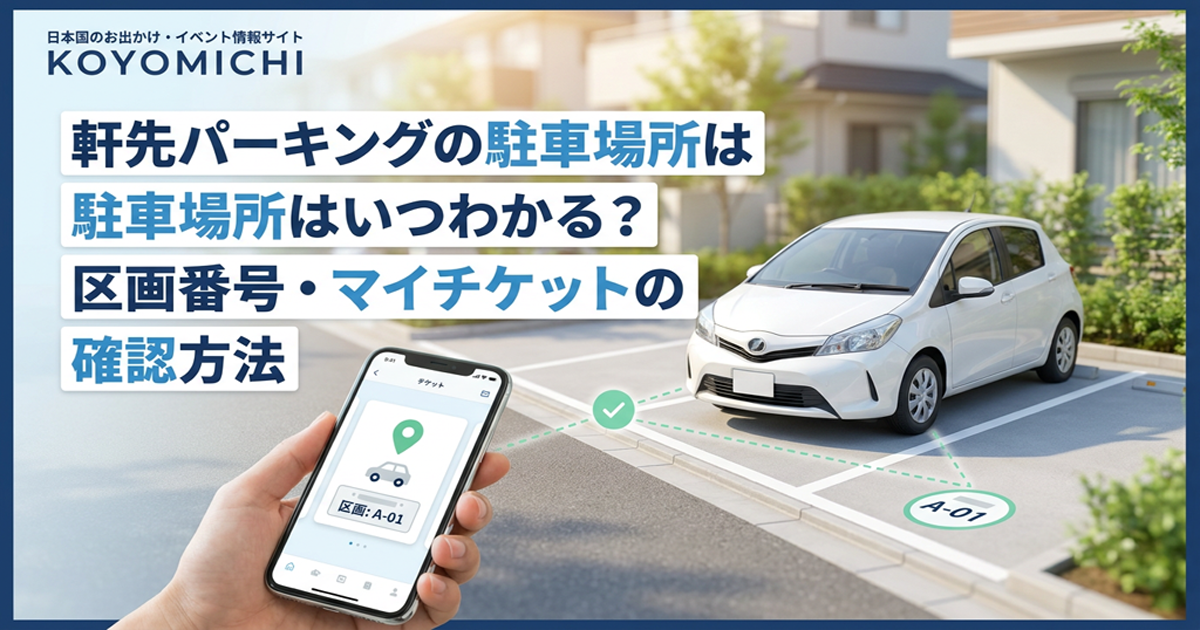
軒先パーキングでは、予約した時点ですべての駐車情報が見えるとは限りません。
正確な住所や地図は予約確定後、実際に停める区画は車両ナンバーを登録したあとに確認するのが基本です。
当日はマイチケットに表示される場所と駐車方法を確認して利用します。
固定された番号へ停める駐車場もあれば、指定されたエリア内の空きスペースを利用するタイプもあるため、区画番号が表示されないだけで予約トラブルとは判断できません。
駐車区画がわかるのはナンバー登録後
利用する車を停める位置は、予約確定後にナンバープレート情報を登録すると確認できるようになります。
ナンバーを登録するとパーキングチケットが発行され、マイチケットから当日使う区画や現地案内を確認できます。
- 予約を確定させる
- 当日使う車のナンバーを登録する
- マイチケットを開く
- 駐車位置と注意事項を確認する
レンタカーやカーシェアで予約時にナンバーが決まっていなくても予約は可能です。
車両が決まったら、利用開始時刻までに登録してください。
詳細住所は予約確定後に確認できる
「正確な住所」と「駐車区画」が見えるタイミングは少し異なります。
住所を非公開にしている駐車場でも、予約が成立すると詳細住所と地図をマイページで確認できます。
一方、当日使用する区画については、その後に車両ナンバーを登録して確認します。
| 確認したい情報 | 確認できるタイミング |
|---|---|
| 詳細住所・地図 | 予約確定後 |
| 駐車区画・パーキングチケット | 予約確定後、ナンバー登録後 |
予約確定のタイミングは駐車場によって違う
軒先パーキングには、申し込み後すぐ成立する駐車場と、貸主の確認を待つ駐車場があります。
「即利用可能」と表示されている場合は、予約操作が完了した時点で確定します。
貸主による確認が必要な場合は、利用可能との回答が届いた時点で成立します。
ここで注意したいのは、車両ナンバーをまだ入力していなくても予約は確定することです。
予約ステータスとナンバー登録は別々に確認してください。
マイチケットでは区画だけでなく現地案内を見る
予約後は、ログインしてマイチケットから該当する予約を開きます。
確認する内容は駐車番号だけではありません。
住宅の敷地や月極駐車場なども登録されているため、入口がわかりにくいケースがあります。
- マイチケット内の地図
- 駐車位置
- 区画図
- 現地写真
- 入口の場所
- 利用可能時間
- 個別の注意事項
住所を地図アプリへ入力しただけでは、入口とは違う位置へ案内される駐車場もあります。
現地へ向かう際は、マイチケット内の地図と掲載写真を優先して確認しましょう。
区画番号が表示されない駐車場もある
軒先パーキングだからといって、必ず「1番」「2番」のような固定スペースが割り当てられるわけではありません。
マイチケットで特定の場所が指定されている場合は、その指示どおりに停めます。
一方、駐車位置を固定せず、現地の空きスペースを使う方式もあります。
番号が見当たらない場合は、別の区画を自己判断で選ぶ前に、チケットに記載された利用方法を確認してください。
aQmo対応駐車場では空き区画を使う場合がある
スマートゲート「aQmo」に対応した駐車場では、通常の平置き駐車場とは入出庫方法が異なります。
公式利用ガイドでは、基本的に空いている区画を使う方式とされています。
ただし、個別に駐車位置が指定されている場合はマイチケットの指示が優先されます。
aQmoを利用する場合は、専用アプリを準備し、操作対象となる入口・出口も事前に確認してください。
複数のゲートがあっても、操作できるゲートが限定されている場合があります。
現地で場所がわからないときはマイチケットの地図を確認
住所付近まで来たのに入口が見つからない場合は、カーナビだけで探し続けるのではなく、マイチケットへ戻ってください。
軒先パーキングでは、住所検索で正しい入口が表示されない駐車場もあります。
その場合でもマイチケット内の地図では駐車場位置が案内されています。
現地写真や周辺の建物も合わせて確認すると、入口を特定しやすくなります。
指定した場所に別の車がいたら勝手に移動しない
マイチケットで指定された場所に別の車が停まっている場合は、まず予約日、利用時間、駐車場、区画を再確認します。
内容に間違いがなければ、近くの空いているスペースへ自己判断で停めるのは避けてください。
その場所にも別の予約が入っている可能性があります。
公式案内では、このような場合は貸主または軒先パーキングへ連絡するよう案内されています。
貸主の連絡先はマイチケットから確認できます。
利用規約でも、予約した枠を使用できないと判断された場合には、同じ駐車場内の別スペースなどを可能な範囲で手配する規定があります。
カラーコーンやチェーンがある場合は注意事項を確認
予約した場所にカラーコーン、チェーン、ポールなどが置かれていることがあります。
チケット内の案内で移動するよう指示されている場合は、入庫時に動かし、利用終了後に元の状態へ戻します。
現地に物が置かれているという理由だけで、別の区画へ変更する必要はありません。
まず予約した駐車場の注意事項を確認してください。
途中で出庫するなら再入庫条件も見る
利用可能時間の範囲内であれば、原則として車の出し入れは可能です。
ただし、イベント用駐車場などでは一度退出すると戻れない場合があります。
再入庫を予定しているときは、予約ページの注記を事前に確認してください。
固定された区画が割り当てられている場合は、戻ったときも指定された場所を利用します。
イベント利用では出発前に確認を済ませる
花火大会、ライブ、スポーツなどの開催日は、周辺道路や駐車場入口が混雑することがあります。
現地へ着いてからチケットを初めて開くのではなく、出発前に必要な情報を確認しておくと移動しやすくなります。
- マイチケット内の地図
- 入口と駐車位置
- 利用可能時間
- 登録した車両ナンバー
- チケット提示の有無
- 再入庫の可否
- イベント当日の交通規制
駐車場によっては入口でマイチケットの提示を求める場合もあります。
通信状況が心配な場所では、個別案内に従って事前に表示できる状態にしておきましょう。
軒先パーキングの区画確認に関するよくある質問
駐車する区画はいつ確認できますか?
予約成立後、当日使う車のナンバープレート情報を登録すると確認できます。
正確な住所もナンバー登録後までわかりませんか?
住所を非公開にしている駐車場でも、予約確定後には詳細住所と地図を確認できます。
区画の開示とはタイミングが異なります。
ナンバーを入力していなくても予約は成立しますか?
成立します。
即利用可能な駐車場は予約完了時、貸主確認型は貸主から利用可能の回答が届いた時点で確定します。
区画番号がない場合はどこへ停めますか?
マイチケットに記載された方法に従います。
固定区画を設けず、指定エリア内の空いている場所を使う駐車場もあります。
指定された場所に別の車がいた場合は?
予約情報を再確認し、間違いがなければ貸主または軒先パーキングへ連絡してください。
別の空きスペースへ独自に変更するのは避けましょう。
マイチケットの地図とカーナビの場所が違う場合は?
軒先パーキング内の地図と駐車場ごとの案内を確認してください。
住所検索では入口を正しく表示できない駐車場もあります。